Tippe im Reiter Aufzeichnung auf den großen START-Button und radel los. Wenn du angekommen bist, tippe STOP — deine Fahrt wird automatisch gespeichert. Noch entspannter: verbinde Radbonus einmalig mit Apple Health, Google Health Connect oder Strava (siehe nächste Sektion). Dann importieren wir deine Fahrten automatisch, sobald du sie mit deiner Lieblings-Tracking-App aufgezeichnet hast — du musst nie wieder selbst auf Start drücken.
Je nach Gerät kann das unterschiedliche Ursachen haben. Wenn keine der folgenden Infos passend für dich ist, schreib uns bitte aus der App: im Reiter Aufzeichnung (Home-Tab) findest du rechts neben dem großen Start-Button (im unteren Drittel des Bildschirms) ein Chat-Icon mit dem Label „Hilfe" — ein Tipp darauf öffnet den direkten Draht zu uns. Hier werden die nötigen Informationen direkt mit ausgefüllt, sodass du nicht alles für uns aufschreiben brauchst! Fehlende Kilometer tragen wir dir gerne nach!
Standortfreigabe „immer": Zunächst ist es wichtig, die Standortfreigabe auf „immer" einzustellen. „Immer" bedeutet lediglich, dass Radbonus deinen Standort auch erfassen kann, wenn die App im Hintergrund läuft und das Handydisplay aus ist. Die Einstellung bedeutet natürlich nicht, dass die App deinen Standort erfasst, wenn sie geschlossen ist oder du gar nicht auf Start gedrückt hast. Also schau einmal in den Einstellungen deines Handys, ob du für die Radbonus App die Standortfreigabe „immer" eingestellt hast, damit das Tracking funktioniert!
Akkueinstellungen auf Android Handys: Bei Android Betriebssystemen ist die häufigste Ursache, dass die App im Hintergrund nicht weiterläuft, sondern von deinem Handy einfach geschlossen wird, sobald du den Bildschirm deines Handys ausschaltest. Das macht Android vermutlich, ohne dass du davon Kenntnis hast, um deinen Akku zu optimieren. Um das zu verhindern, solltest du den adaptiven Akku ausschalten und die Hintergrundnutzung von Radbonus aktivieren. Wir geben dir gerne eine passende Anleitung dafür, die zu deinem Betriebssystem passt. Schick uns bitte einfach eine kurze Nachricht über das „Hilfe"-Chat-Icon im Reiter Aufzeichnung. Hier werden die nötigen Informationen direkt mit ausgefüllt, sodass du nicht alles für uns aufschreiben brauchst!
Nein, eine stehende Internetverbindung ist für das Tracking an sich nicht nötig. Lediglich für die Datenübermittlung wird eine Internetverbindung benötigt. Wenn du am Ende der Fahrt auf Stop drückst und kein Internet hast, schickt die App die Daten einfach später ab, wenn du wieder Internet hast und sie einschaltest!
Aber Achtung — die Genauigkeit leidet ohne Internet: Moderne Smartphones bestimmen deinen Standort viel schneller und präziser, wenn sie nebenbei kleine Hilfsdaten aus dem Internet ziehen können (das nennt sich Assisted GPS oder kurz A-GPS). Ohne Internet funktioniert das Tracking weiterhin — aber mit ein paar Einschränkungen:
Unsere Empfehlung: lass für eine saubere Aufzeichnung mobile Daten an (es werden nur wenige Kilobyte verbraucht). Wenn du im Ausland oder bewusst im Flugmodus fährst, sei dir bewusst, dass Start und schwierige Stellen weniger präzise erfasst werden — kleinere Aussetzer gleicht die App in der Regel aus, aber Wunder können wir leider nicht bewirken.
Ja, weltweit! Auch ohne Datenroaming funktioniert das Tracking.
Nein, in der Regel nicht. Solange du vor der Fahrt auf START gedrückt hast, speichert die App die laufende Aufzeichnung im Hintergrund lokal auf deinem Handy weiter — auch wenn das Display aus ist und du gerade etwas anderes machst. Sobald du dein Handy wieder lädst und Radbonus öffnest, werden die fehlenden Daten automatisch nachgemeldet.
Was die App allerdings nicht selbst kann, wenn der Akku komplett leer war: die Fahrt sauber beenden — sie weiß nicht, wo dein STOP gewesen wäre. Falls deine Fahrt deshalb nicht oder nur teilweise auftaucht, melde dich kurz über das „Hilfe"-Chat-Icon, dann tragen wir die fehlenden Kilometer von Hand nach.
Wenn du gerade eine Fahrt mit Radbonus aufzeichnest, kannst du auf deinem iPhone-Sperrbildschirm und in der Dynamic Island (am oberen Bildschirmrand) eine kleine Live-Anzeige sehen — sie zeigt dir während der Fahrt Distanz und Zeit in Echtzeit. Sobald du auf STOP drückst oder die App vollständig schließt, verschwindet die Anzeige wieder.
Manuell aktivieren, wenn du die Abfrage abgelehnt hast? Ja: gehe in den iPhone-Einstellungen auf „Mitteilungen" → „Radbonus" und aktiviere dort „Live-Aktivitäten erlauben". Falls die Anzeige trotzdem nicht erscheint, prüfe zusätzlich unter „Face ID & Code" (bzw. „Touch ID & Code"), ob „Live-Aktivitäten" auf dem Sperrbildschirm zugelassen sind.
Nur iPhone oder auch Android? Aktuell ist das eine reine iPhone-Funktion (ab iOS 16.1). Auf Android gibt es bisher kein vergleichbares System-Feature, das wir zuverlässig nutzen können — sobald sich das ändert, ziehen wir nach.
Ja — die App erkennt anhand deines Bewegungsprofils, ob eine Fahrt zum Fahrrad passt. Wenn etwas auffällig nach Auto, Bus oder Bahn aussieht, werden die Kilometer für diese Fahrt nicht angerechnet. Eine ungewöhnliche Fahrweise kann in seltenen Fällen fälschlicherweise diesen Filter auslösen. Falls das bei dir passiert, obwohl du wirklich Rad gefahren bist, schreib uns über das „Hilfe"-Chat-Icon im Reiter Aufzeichnung — wir schauen uns das genau an und tragen die Kilometer nach!
Keine Sorge — eine schnelle Bergabfahrt allein bringt dich nicht in Auto-Verdacht. Die App schaut sich das Streckenprofil an und versteht, dass hohe Geschwindigkeiten beim Bergabfahren völlig plausibel sind. Nur auf flacher Strecke greift der Filter, wenn dein Tempo und deine Beschleunigung nicht mehr zum Fahrrad passen — dann werden die Kilometer für diesen Abschnitt nicht angerechnet.
Sollte dennoch eine Fahrt fälschlicherweise als Autofahrt erkannt werden, schreib uns bitte über das „Hilfe"-Chat-Icon im Reiter Aufzeichnung, dann schauen wir uns die Aufzeichnung im Detail an und tragen die fehlenden Kilometer nach.
Drei direkte Datenquellen — alle in den Radbonus-Einstellungen unter „DATENAUSTAUSCH" zu finden:
Eine direkte Verbindung mit Garmin oder Wahoo gibt es nicht — diese gehen den Umweg über Apple Health bzw. Health Connect, was in der Praxis funktioniert, weil deren Apps standardmäßig dorthin schreiben.
Was, wenn dieses Strava-Konto schon einmal verknüpft war? Ab App-Version 2.1 erkennt Radbonus das automatisch und gibt dir die Möglichkeit, dein altes Konto wiederherzustellen — inklusive aller Missionen, Belohnungen und Wettkampf-Teilnahmen. Du verlierst keine Fahrt.
Es gibt mehrere Wege, wie deine Fahrten zu Radbonus kommen:
Du kannst Radbonus parallel mit Apple Health, Strava und (auf Android) Health Connect verbinden — wir erkennen Doppel-Fahrten automatisch und zählen jede Fahrt nur einmal. Konkret:
Was du dadurch nicht tun musst: dir Sorgen machen, ob du gerade „doppelt trackst". Zeichne deine Fahrt mit der App auf, die dir am besten gefällt — Radbonus räumt das für dich auf.
Was du trotzdem nicht tun solltest: gleichzeitig in Radbonus AUF START drücken UND parallel mit Strava / Komoot / Garmin aufzeichnen. Doppelungen erkennen wir zwar — aber es kostet unnötig Akku und kann deine Aufzeichnung in mehreren Apps durcheinanderbringen. Wähle pro Fahrt eine Quelle.
Ausschließlich:
Nicht ausgelesen werden Schritte, Schlafdaten, Pulsdaten, Gewichtsdaten, Ernährungsdaten, andere Sportarten, Aktivitätsringe, Medizindaten oder sonstige Health-Inhalte. Apple Health und Health Connect zeigen dir vor jeder Berechtigung explizit an, was Radbonus anfordert — wenn du eine der Berechtigungen ablehnst, fehlt nur die entsprechende Funktion in Radbonus, der Rest läuft weiter. In der Health-Connect- bzw. Apple-Health-App kannst du jeden Zugriff jederzeit widerrufen.
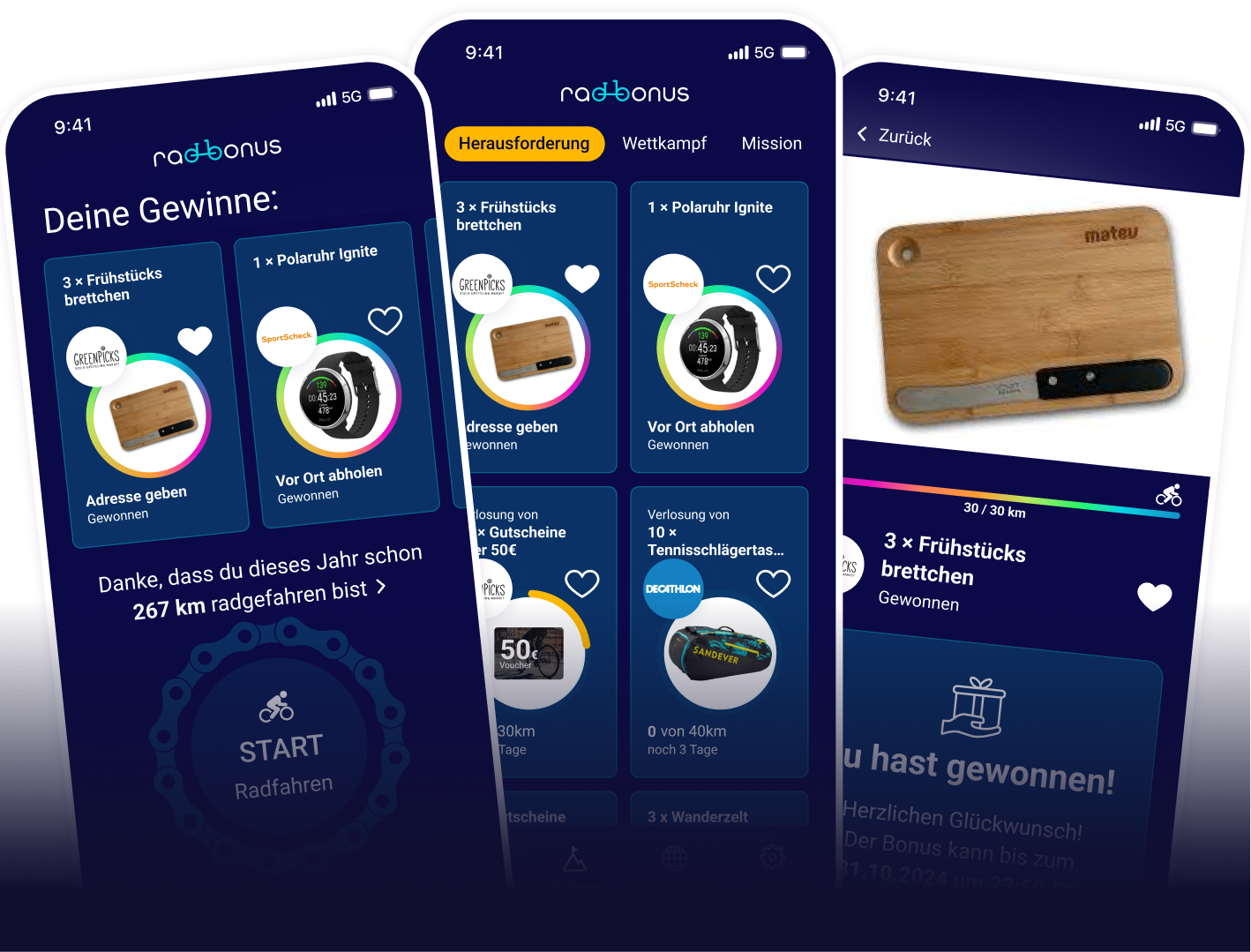
Bei einer Herausforderung versuchst du, alleine die geforderten Kilometer im vorgegebenen Zeitfenster zu fahren. Als Belohnung kannst du tolle Produkte und Rabatte bekommen. Manche davon werden am Ende der Herausforderung unter allen verlost, die die erforderlichen Kilometer erreicht haben. Andere bekommst du auf jeden Fall, sobald du die Kilometer erreicht hast. Welche Konditionen genau gelten, kannst du auf der jeweiligen Detailseite der Herausforderung nachlesen.
Du nimmst an allen Herausforderungen automatisch teil, wenn du deine Kilometer trackst, und musst nicht extra eine auswählen.
Sobald du zu den glücklichen Gewinnern einer Herausforderung gehörst, schicken wir dir in der Radbonus-App eine Gewinnbenachrichtigung mit allen weiteren Informationen. Danach hast du einige Tage Zeit, um dich zurückzumelden. Aktiviere daher bitte auf jeden Fall „Push-Nachrichten für Gewinne" in den Einstellungen der App, um nicht aus Versehen die Rückmeldefrist zu verpassen!
Viele Gewinne werden direkt in der App als Gutscheincode hinterlegt, sodass du ihn dort siehst und direkt einlösen kannst. Die genaue Einlöse-Information findest du als Gewinner auf der jeweiligen Detailseite der Herausforderung in der App.
Es tut uns sehr leid, dass etwas mit deinem Bonus schiefgelaufen ist. Das sollte natürlich nicht passieren! Wende dich in diesem Fall gerne an unseren Kundenservice über das „Hilfe"-Chat-Icon im Reiter Aufzeichnung (rechts neben dem großen Start-Button) — wir lösen das Problem schnellstmöglich.
Leider nicht. Wir wollen natürlich keinen Bonus verfallen lassen und geben den Gewinn dann nach Ablauf der Rückmeldefrist an jemand anderem weiter.
Bei einer Mission radeln alle Mitglieder einer Welt zusammen, um mit ihren gemeinsamen Kilometern ein größeres Ziel zu erreichen — typischerweise eine Spende für ein soziales Projekt oder eine Umweltschutz-Maßnahme. Das anbietende Unternehmen oder die Stadt legt vorher fest, welcher Betrag pro gefahrenem Kilometer in den Topf fließt. Du musst dich für Missionen nicht extra anmelden — sie laufen automatisch parallel zu deinen normalen Aufzeichnungen, und der Mission-Fortschritt wird dir auf der Detailseite angezeigt.
In der Radbonus-App hast du die Möglichkeit, an 2 verschiedenen Arten von Wettkämpfen teilzunehmen:
Einzel-Wettkampf: Alle teilnehmenden Radler batteln sich und fahren um die ersten Plätze. Es gibt einen öffentlichen Einzel-Wettkampf und exklusive Wettkämpfe, die nur für die Teilnehmer von Partnern sind. Den entsprechenden Zugangscode erhaltet ihr von dem Partner. Den Zugangscode in der App eingeben und los geht’s. Im Detailfenster des Wettkampfes habt ihr zudem die Möglichkeit, eure Platzierungen einzusehen.
Team-Wettkampf: Radel in einem Team um die ersten Plätze und sichere dir mit deinem Team tolle Boni und Leistungen! Auch hier könnt ihr euch eure Platzierung im Team-Ranking auf der Detailseite des Wettkampfes anschauen.
Wenn ein Zugangscode mit der Auswahl eines Teams verbunden ist, solltest du die Auswahl auch vornehmen. Andernfalls zählen deine Kilometer nur für dich und nicht für dein Team im Wettkampf und das wäre ja schade.
Erst der wichtige Hintergrund — wo lebt deine Radbonus-ID auf dem Gerät?
Manuelle Wiederherstellung — funktioniert auf beiden Plattformen, sobald du deine alte Radbonus-ID kennst:
Bei jeder Neuinstallation der App wird zunächst eine neue, anonyme Radbonus-ID vergeben. Um deinen alten Account wiederherzustellen, mache bitte zunächst ein Update auf die neueste Radbonus-Version.
Dann gehe auf den Reiter „Einstellungen" > „Alten Radbonus-Account wiederherstellen". Dort gib bitte deine alte Radbonus-ID ein. Wenn du beim Copy-Paste Probleme hast, klicke einfach doppelt auf den Anfang des Eingabefelds.
Klicke anschließend auf „Alten Radbonus-Account wiederherstellen" und du bist fertig.
Bonus-Komfort: Wiederherstellung über Strava. Wenn dein altes Radbonus-Konto schon mit Strava verknüpft war, brauchst du deine Radbonus-ID gar nicht zu kennen: verbinde in den Datenaustausch-Einstellungen einfach Strava neu — Radbonus erkennt automatisch, dass dieses Strava-Konto schon mit einem älteren Radbonus-Konto verknüpft ist, und bietet dir einen „Altes Konto wiederherstellen"-Button an. Ein Tipp darauf überträgt die Fahrten vom aktuellen Konto ins alte (du verlierst keine Fahrt) und du bist zurück auf deiner alten Identität, inklusive aller bisherigen Missionen, Belohnungen und Wettkampf-Teilnahmen.
Deine Radbonus-ID findest du in deiner App unter den „Einstellungen“ (Zahnrad unten rechts auf dem Start-Bildschirm) direkt an oberster Stelle.
Wenn du dein altes Handy noch zur Hand hast, siehst du deine Radbonus-ID in den Einstellungen direkt beim ersten Punkt „Radbonus-ID, Spitzname, Rad".
Falls du dein altes Handy mit der Radbonus App nicht mehr zur Hand hast, wende dich bitte an unseren Kundenservice: am liebsten direkt aus der App über das „Hilfe"-Chat-Icon im Reiter Aufzeichnung. Wenn du nicht mehr in die App reinkommst, schreib uns gerne an support@radbonus.com.
Teile uns bitte diese Informationen mit – je nachdem welche auf dich zutreffen oder du noch kennst. Basierend auf diesen Infos finden wir deinen Account:
Alles zum Thema Datenschutz — was wir speichern, was wir nicht speichern, was an Kooperationspartner geht, wie lange welche Daten aufbewahrt werden, deine Auskunfts- und Löschrechte — findest du direkt in der App unter:
Einstellungen → „Datenschutz"
Dort steht alles tagesaktuell und kompakt erklärt. Wir wollen das hier in den FAQ bewusst nicht parallel pflegen, weil sich gesetzliche Anforderungen und unsere konkrete Datenverarbeitung gelegentlich anpassen — und die in-App-Datenschutzseite ist die maßgebliche Quelle. Falls du die volle juristische Fassung möchtest, sind die Datenschutzbestimmungen ebenfalls von dort verlinkt.
Welche Daten in deiner konkreten Welt an den Veranstalter (Arbeitgeber, Stadt, Verein, …) gehen, steht in der App unter Einstellungen → Datenschutz. Dort findest du die für deine aktive Welt geltenden Details — wir pflegen das nicht hier in den FAQ, damit du immer den verbindlichen, aktuellen Stand siehst.
Wir finden es natürlich sehr schade, wenn du nicht mehr Teil unserer Radbonus-Community sein möchtest! Die Löschung kannst du jederzeit selbst vornehmen unter:
Einstellungen → „Radbonus-ID, Spitzname, Rad" → „Konto löschen"
Nach der Bestätigung löschen wir deinen Account inklusive Radbonus-ID und Nickname. Bei den bisher von dir gesammelten Kilometern wird deine Radbonus-ID einfach entfernt — die Kilometer selbst bleiben für dein Team, deine Welt und deine Beiträge zu Missionen bestehen, nur eben nicht mehr mit deiner ID verknüpft.
Die Radbonus App läuft auf den aktuellen Betriebssystemen von Android (Google) und iOS (Apple).
Aktuell sind 14 Sprachen vollständig übersetzt:
Deutsch · Englisch · Französisch · Spanisch · Italienisch · Luxemburgisch · Polnisch · Tschechisch · Slowakisch · Slowenisch · Kroatisch · Ungarisch · Rumänisch · Bulgarisch.
Die App-Sprache richtet sich automatisch nach den Spracheinstellungen deines Betriebssystems. Steht dein Handy z.B. auf „Deutsch", siehst du Radbonus auf Deutsch. Wenn deine Sprache (noch) nicht dabei ist, fällt die App auf Englisch zurück. Du kannst die Sprache jederzeit in den Einstellungen deines Handys umstellen — Radbonus übernimmt das ohne Neustart.
Unternehmen, Städte oder andere Kooperationspartner können exklusive Challenges starten, bei denen nur Nutzer teilnehmen können, die einen speziellen Zugangscode erhalten haben. Den Zugangscode kannst du entweder direkt beim ersten Start der App eingeben oder später jederzeit nachtragen: Solange du noch in der öffentlichen Welt unterwegs bist, findest du in der unteren Navigationsleiste den Reiter „Zugangscode" — ein Tipp darauf öffnet die Eingabe.
Den Zugangscode bekommst du direkt vom anbietenden Partner — z.B. von deinem Arbeitgeber, deiner Stadt oder dem Veranstalter einer Aktion. Du wirst typischerweise per E-Mail, Aushang oder Intranet-Mitteilung darüber informiert. Wenn du den Code suchst und nicht weißt, wo er stehen sollte, frag direkt bei der Stelle nach, von der du eine Einladung zur Aktion bekommen hast — wir bei Radbonus selbst verteilen keine Codes, sondern stellen nur die Plattform.
Der Fahrradtyp hat keine Auswirkungen auf die Wertung deiner Kilometer. Er dient lediglich der Transparenz in den Wettkämpfen: ist doch schöner zu wissen, ob man einen E-Bike-Fahrer oder ein Rennrad überholt hat oder mit einem Mountainbiker um einen Platz kämpft. Die Angabe eines Radtyps ist natürlich nicht verpflichtend, sondern rein freiwillig.
In Wettkämpfen wird in den Rankings dein Nickname angezeigt, wodurch deine Platzierung von den anderen Teilnehmern klarer einsehbar ist als das bei der Radbonus-ID der Fall wäre.
Ein kurzer und knackiger Nickname ist schließlich einprägsamer als eine 32-stellige Nummer und gibt dennoch keinerlei Auskunft über deine Person. Durch die Angabe eines Nicknames können wir dich z.B. bei Verlust deiner Radbonus-ID besser wiederfinden, um dir deine Kilometer bei einem Handywechsel oder der Neuinstallation der App wieder zuzuordnen. Du musst aber natürlich keinen Nickname angeben, wenn du das nicht möchtest — er ist eine freiwillige Option.
Bitte beachte unsere Spitznamen-Richtlinien. Damit das Ranking für alle ein angenehmer Ort bleibt, achte beim Vergeben deines Spitznamens darauf:
Verstöße können von uns ohne Vorwarnung entfernt werden — wenn dein Spitzname mehrfach gegen die Richtlinien verstößt, behalten wir uns vor, deinen Account zu sperren.
Direkt aus der App: im Reiter Aufzeichnung (Home-Bildschirm) findest du rechts neben dem großen Start-Button (im unteren Drittel des Bildschirms) ein Chat-Icon mit dem Label „Hilfe" — ein Tipp darauf öffnet den Hilfe- und Support-Chat. Du bekommst in kürzester Zeit eine Antwort, und die für die Diagnose nützlichen Geräte-Infos werden automatisch mit übermittelt, sodass du nichts selber heraussuchen musst. Falls du nicht mehr in die App reinkommst, schreib uns gerne an support@radbonus.com.
Um teilzunehmen, zeichne deine geradelten Kilometer mit der Radbonus App auf. Mit diesen Kilometern nimmst du automatisch an den oben beschriebenen Challenges teil. Tolle Boni warten auf dich!